Tampilkan postingan dengan label Atractives Design. Tampilkan semua postingan

Selasa, 19 Februari 2013

Cara Merubah File PDF Menjadi Word

Cara merubah file pdf menjadi word --- Jika beberapa bulan yang lalu saya telah menulis tentang cara merubah file word menjadi pdf, kali ini saya akan menulis yang sebaliknya, yaitu Cara Merubah File PDF Menjadi Word,

  • Pertama anda harus memiliki software pengubah file pdf ke word, dan software itu bisa anda miliki secara gratis dengan menekan tombol   (Ukuran file 4,3 Mb)
  • Setelah proses download selesai, buka file yang baru saja anda download, nama file nya "PDF-to-word-converter"
  • Setelah itu komputer anda akan menampilkan pesan seperti ini
    Klik "next" untuk melanjutkan ke tahap berikutnya
  • setelah itu anda bisa mengubah lokasi installasi software dengan klik tombol
    tapi saran saya anda tidak perlu mengubahnya, biarkan saja seperti aslinya. Klik "Next" untuk menuju ke langkah berikutnya
  • Klik Next sekali lagi untuk menuju proses selanjutnya
  •  setelah itu beri tanda pada  "create a dekstop icon" dan "create a quick launch incon",
    hal ini bertujuan untuk memudahkan dalam mencari software ini, Klik Next untuk melanjutkan
  • Lalu klik install untuk memulai proses installasi, tunggu sampai proses selesai
  • Setelah itu klik finish

Sekarang komputer anda sudah terpasang software perubah file pdf ke word

Untuk langkah berikutnya anda harus menyiapkan file PDF yang akan diubah menjadi word / doc

Langkah-langkah mengubah PDF menjadi word :
  •   Buka program "Free PDF To Word Converter"
    biasanya sudah ada di layar dekstop komputer anda
  • Lalu kik "selec file" untuk mencari lokasi file pdf yang ingin diubah menjadi word, setelah itu klik "selec another folder" untuk merubah lokasi penyimpanan file word. Klik Convert untuk memulai proses "perubahan file pdf ke word"
  • Klik Open File untuk melihat hasilnya 

(Update 9 januari 2013) 


Kemarin ada yang bertanya tentang bagaimana cara menghilangkan text box pada file word hasil convert, dia mengatakan mengalami sedikit kesulitan saat mengedit dokumen karena ada text box (semacam kotak yang mengurung text) sehingga proses editing menjadi terganggu. 

untuk masalah ini saya punya 1 solusi yaitu memakai aplikasi yang lain, seperti software "all office converter platinum free"
Software all office converter platinum free Sumber: http://blog.autada.com/2012/10/pdf-to-word-8-software-gratis-mengubah-pdf-ke-word.html Copyright by www.autada.com Terima kasih sudah menyebarluaskan aritkel ini

 Software Pengubah Pdf ke Word ini bisa anda download Disini

langkah2 instalasi/pemasangan
  • Buka program yang baru saja anda download
  •  Klik Next
  •  jika muncul jendela "License Agreement" baca syarat dan ketentuannya lalu beri tanda pada i accept the agreement, lalu klik next
  • setelah itu anda bisa memilih folder instalasi software dengan cara klik tombol Browse , tapi saran saya biarkan seperti aslinya , langsung saja klik next
  • jika anda ingin software ini muncul di start menu jangan beri tanda pada Don't create start menu, biarkan saja seperti aslinya, lalu klik next
  • beri tanda pada Create dekstop icon jika anda ingin software ini muncul pada dekstop anda
  • klik install untuk memulai proses instalasi, dan tunggu hingga prosesnya selesa
sekarang aplikasi ini telah terpasang di komputer anda, berikutnya adalah cara menggunakan file pdf ke word. 
  • pertama buka softwarenya terlebih dahulu (jika anda mengikuti panduan saya, shortcut software ini sudah ada di dekstop komputer anda)
  • lalu Klik "add file untuk memilih file PDF yang ingin anda ubah menjadi word"
  •  Klik tombol untuk merubah lokasi penyimpanan file hasil convert, karena kita akan mengubah file pdf ini menjadi word maka pilih pada tab doc,  lalu klik convert untuk memulai proses converting file pdf ke word
  • setelah itu kemungkinan akan muncul tulisan yang isinya meminta anda untuk mengupgrade software ini, saran saya klik saja , agar anda bisa terus menggunakan software ini secara gratis
    klik no
  • lalu tunggu sampai proses selesai
 sekarang file pdf anda telah berhasil diubah menjadi word klik "ok" maka folder penyimpanan file word anda akan terbuka secara otomatis dan lihat hasilnya... apakah sudah sesuai dengan yang anda harapkan??
jika belum sesuai/hasilnya berantakan, kemungkinan file pdf anda memang diproteksi dan anda tidak diperbolehkan mengubahnya ke format lain 
Read More

Cara Baru Mengganti Tampilan Facebook (FB)


tampilan facebook (FB)
Media Infonetku, sobat infonetku pasti punya akun facebook dong? hehe pertanyaan yang tidak perlu dijawab. Siapa sih yang ga kenal facebook, dari yang tua sampai anak kecil juga sudah kenal itu facebook. sampai sampai keponakan saya yang baru saja masuk SD minta dibuatin akun FB, hahah, buat apa yah? lagin facebook hanya bisa digunakan orang yang berumur 17 tahun keatas kalau saya tidak salah hehe. Nah semenjak lahir facebook di dunia internet, membludak dah pengguna internet didunia, terutama indonesia yang tercinta ini, makanya kali ini media infonetku mau berbagi kepada sobat media infonetku pengguna FB yang sudah bosa sama tampilan facebook yang itu-itu aja.cara untuk mengganti atau merubah tampilan facebook ini gampang banget sobat cuman ikutin petunjuk dari media infonetku, tampilan facebook sobat langsung bisa kita ganti sesuka hati seperti punya saya ini.

Langkah-langkah Mengganti Tampilan Facebook :

  1. Install dulu Chrome Extention untuk pengguna Chrome dan Firefox add-on buat sobat pengguna mozilla.
  2. Setelah extensions atau add-on sudah terinstall atau terpasang silahkan sobat pilih tampilan facebook yang sobat suka.
  3. Setelah mantab dengan pilhan sobat install tampilan pilihan sobat tadi. 

install facebook themes


Nah coba masuk ke facebook sobat, lihat perubahannya..mantabs...coba lihat punya saya ini.hahai

tampilan facebook green


Catatan : Jika sobat mau mengganti ke tampilan yang lain, sobat harus menghapus terlebih dahulu tampilan yang seboat install sebelumnya supaya jangan dobel, nanti jadi berantakan, caranya klik icon stylist extension atau stylist add-on yang sobat install tadi kemudia klik manage installed stylist, kemudian klik delete.
Bagaiman menurut sobat media infonetku ?Selamat mencoba yah..jangan lupa beri komentarnya yah...
Salam

Read More

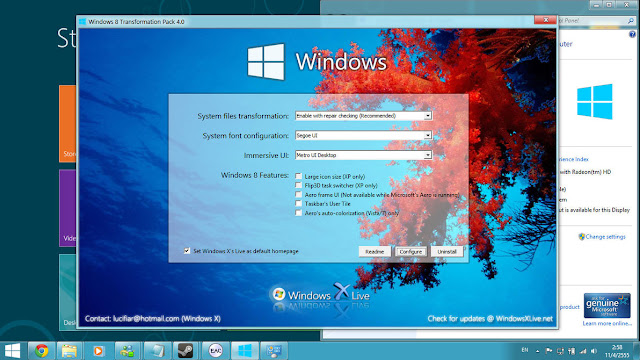
Merubah Tampilan Windows XP Menjadi Windows 8

Seringkali kita tersindir oleh apa saja yang baru dan tren, seperti sekarang ini lagi tren nya OS Windows 8. Para visitor Bima.Hack4rt banyak sekali mengatakan "Bang Untuk Windows XP ada gak?". Saya menjawab "Admin tidak tahu, karena saya tidak mengunakan OS Windows XP". Sebenernya semua nya sama maupun Windows 7 atau Windows XP sama saja softwarenya, jadi jangan repot.

Merbuah Tampilan Windows XP Menjadi Windows 8


Apa yang terbaru di Windows 8 Transformation Pack 6.5 :

  1. Transformation Pack Notes
  2. Konfigurasi standar Immersive UI ke Bar Mantra
  3. Konfigurasi pengguna akun tetap tidak memeriksa persyaratan menyebabkan konfigurasi yang tidak benar
  4. Font tetap menggunakan metode instalasi dari versi 5.0 dengan kode API ditingkatkan
  5. masalah dengan izin aplikasi pihak ke 3 (fix)
  6. Windows versi pengecekan error yang memungkinkan instalasi pada Windows 8
  7. UI Aero dihapus dari konfigurasi default karena beberapa versi tidak cukup stabil
  8. Metro Inspirat theme untuk Windows XP memiliki UI modern diperbarui pada taskbar dan start menu
Download : Windows 8 Transformation Pack 6.5 Klik here.
Sumber 
Read More

Cara Merubah Tampilan Windows 7 ke Windows 8 Tanpa Customization Pack


Cara Merubah Tampilan Windows 7 ke Windows 8 Tanpa Customization Pack | Windows 8, OS baru milik Microsoft ini memang ditunggu banyak orang. Saya baru saja download Windows 8 Consumer Preview versi 32 bit. Masih saya coba di Virtual Box sih, tapi memang tampilannya sama sekali baru dibanding WIndows 7. Kalau anda mau file iso Windows 8 Consumer Preview-nya silahkan pesan di Jual Installer Windows 8 Consumer Preview. Murah kog, hehe….
Windows 8 Start MenuTampilan WIndows 8 memang menawarkan pengalaman yang berbeda dibanding Windows 7. Awalnya saya tidak terlalu suka, karena desktop-nya jadi terkesan penuh dan tidak bersih. Kesan kakunya sangat kuat karena pemakaian bentuk kotak-kotak dengan ujung yang tegas, tidak ada yang di-rounded gitu. Kalau anda mau merasakan taste Windows 8 tapi masih nyaman dengan Windows 7, serta tidak mau kehilangan produktivitas karena waktu yang tersita ngutek-utek OS baru, maka anda bisa merubah tampilan Windows 7 anda ke Windows 8. Tenang, Cara yang satu ini aman kog, karena tidak menggunakan Customization Pack. Mengapa aman?
Customization Pack biasanya mengubah file system, karena dia harus mengubah icon dari aplikasi yang bersangkutan terlebih dahulu, supaya ketika dia ditampilkan, yang muncul adalah icon yang berasal dari installer customization pack tersebut. Inilah yang biasanya menjadi masalah ketika kita bosan dan pingin mengembalikan icon aslinya. Beberapa customization pack yang pernah saya coba untuk mengubah tampilan Windows XP ke Windows 7, atau WIndows 7 ke Windows 8 memang ada yang baik-baik saja ketika diuninstall, namun beberapa malah membuat Windows menjadi tidak setabil, akhirnya harus diinstall ualng dech itu Windowsnya.
Nah, kalau cara merubah tampilan Windows 7 ke Windows 8 tanpa customization pack ini, berjalan berdasarkan theme, jadi tidak mengubah file system-nya. Itu sebabnya kita sebut aman.
Setelah menjalankan tutorial cara merubah tampilan Windows 7 ke Windows 8 ini, hal-hal berikut ini yang akan anda ubah:
  • Windows Theme or Visual Style
  • Icons
  • Boot Screen
  • Login Screen or Welcome Screen
  • Start ORB or Start Button
  • Sounds
  • Cursors
  • Ribbon UI in Windows Explorer
  • Start Screen with Live Tiles
  • Charms Bar
  • Wallpaper
  • User Picture Tile in Taskbar
  • Aero Auto-Colorization Feature
  • Centered Titlebar text, icon and Up Button in Windows Explorer
  • Windows 8 Watermark on Desktop
  • Extras
Download Tutorial Cara Merubah Tampilan Windows 7 ke Windows 8 Tanpa Customization Pack.
Bukan ini yang anda cari? Ketikkan kata kunci pencarian anda di sini .... 
 
Sumber: http://dee-nesia.blogspot.com/2012/04/cara-merubah-tampilan-windows-7-ke.html
Read More

Cara Membuat Desain Blog yang Baik

Kali ini aku pengen share tentang bagaimana menjadi blogger yang baik dalam mendesain dan memposting artikel.

Pertama masalah design , sebagai pegangan dalam men-design buatlah desain blog yang MENARIK, RINGAN, dan INFORMATIF.
Berikut akan aku beri tips tentang Mendesain Blog yang baik.


MENARIK

  1. Buatlah desain semenarik mungkin agar para pengunjung tidak kabur gara-gara desain gak jelas, terlalu banyak warna. 
  2. Buatlah desain dengan komposisi warna HITAM, PUTIH, MERAH, KUNING, HIJAU, BIRU, atau warna yang mendekati itu. Dalam membuat desain blog, jangan membuat warna yang norak dan susah dibaca, jadi gunakan warna yang kontras agar teks dapat terbaca dengan sempurna.
  3. Pilihlah font yang mudah terbaca, kalian boleh menggunakan Font Hias untuk Nama Blog kamu, untuk artikel dan judul artikel gunakan font standart sehingga mudah dibaca.
  4. Kalian bisa menambah kode HTML untuk menghias blog kalian, tapi ingat, secukupnya saja, dan gunakan kode yang ringan.
RINGAN
  1. Ingatlah, Pengunjung paling gak suka dengan hal yang namanya LOADING LAMA.
  2. Pasanglah widget seperlunya, pesan saya jangan pasang widget yang berlebihan, karena akan berpengaruh terhadap loading halaman blog kalian.
  3. Widget yang perlu dipasang adalah Label/Kategori, Search, Daftar isi, About me, followers. Cukup itu saja, tapi kalo mau nambah boleh, maksimal 3 widget lagi, supaya loading gak berat, misalnya buku tamu, tombol like facebook, atau twitter.
  4. Bagi kalian yang barusaja bikin blog dan pengunjung masih sedikit, jangan terburu-buru pasang iklan di halaman blog kalian, karena iklan akan memperberat loading blog kalian.
  5. Jika kalian menggunakan Background, gunakan image yang file sizenya kecil, kalian bisa edit file size menggunakan photoshop, photoscape atau program editor foto lainnya.
  6. Jangan terlalu banyak pasang gambar pada halaman utama.
  7. Cek loading blog anda disini
INFORMATIF
  1. Yang sangat penting untuk diperhatikan adalah tersampaikannya informasi yang kita berikan kepada para pengunjung blog.
  2. Agar para pengunjung mudah mendapatkan informasi yang mereka inginkan caranya adalah pasang widget search sehingga pengunjung bisa mencari yang mereka butuhkan dengan cara memasukkan kata kunci. Atau kalian bisa pasang widget label atau daftar isi.
  3. Posting hal-hal yang sesuai dengan tema blog kalian.
  4. Rajin rajinlah membuat artikel agar blog anda selalu update.

Diatas adalah sedikit tips dari saya dalam mendesain blog. Cukup perhatikan 3 Syarat diatas saya yakin pengunjung akan kembali lagi untuk menengok blog kita.

Sebagai blogger sejati, alangkah baiknya jika kita membuat artikel yang kita pikir dan kita tulis sendiri alias tidak COPY PASTE (COPAS), tetapi jika kalian tertarik dengan suatu artikel dan ingin posting ulang artikel tersebut, ijinlah kepada pemilik artikel tersebut, dan jangan lupa cantumkan link sumber artikel yang sudah kalian copas.

Read More

Cara Membuat Script Iklan Melayang


Saya akan membahas di postingan kali ini tentang membuat script iklan melayang,cukup mudah kok,bagi agan yang dah tau bantu-bantu aja deh,tapi bagi awan yang ingin cba membuat iklan-iklan bisa di coba nhe gan,langsung saja yah ......:::::


1.Logginlah kedalam blog kalian dengan memasukan email dengan pasword yang udah biasanya di lakukan
2.Ketika sudah di tampilan dasbor pilih rancangan
3.lalu anda akan dihadapkan kdi elemen laman atau edit laman lalu anda pilih tambah gadget atau add gedget
4.lalu pilih Html/java script
5.Lalu anda masukan code html di bawah ini:

<style type="text/css">
#topbar{
position:absolute;
visibility: hidden;
width:720px;
z-index:100;
padding:5px;
background-color: #050505;
border: 1px solid #333333;
-moz-border-radius: 6px;
-webkit-border-radius: 6px;
margin:0 auto 10px;
float:right;
color: #505050;
text-align: justify;
font-size: 12px;
font-family: Verdana, serif;
filter:alpha(opacity=85);
-moz-opacity:0.85;
opacity:0.85;
}
</style>


<script src="http://btuneup.googlecode.com/files/js_pop_up.js" type="text/javascript">
</script>

<script type="text/javascript">
var persistclose=0
var startX = 0
var startY = 0
var verticalpos="fromtop"
</script>
<div id="topbar">
<div align="right">
<span class="linkaiklanclose"><a href="http://www.blogger.com/post-edit.g?blogID=6621769477201114186&amp;postID=6069283719879543174#"><center>KLIK SAJA IKLANNYA 1x, PASTI HILANG
SEKALIAN DILIHAT, SIAPA TAHU ANDA BERMINAT</center></a></span></div>
<div ;="" onclick="closebar(1)" return="true">

MASUKAN SCRIPT IKLAN KALIAN DISINI!

</div>
</div>


Kalau udah di cpy letakan lh di tempat html /java script tadi,key
seandainya berhasil anda betul-betul rang yang mengerti blog,sandainya gk berhasil anda boleh koment di post kmentar d bawah,slamat mencoba
Read More

Mengganti "Older Posts" Dengan Angka


Secara umum, navigasi untuk pindah halaman di blogspot biasanya menggunakan link dengan teks "Older Posts (posting lama)" dan "Newer Posts (posting baru)". Beda dengan wordpress yang navigasinya bisa berbentuk angka sehingga bisa memudahkan untuk loncat beberapa halaman ke postingan yg lama maupun baru.
Nha trik kali ini akan menjelaskan bagaimana cara mengganti link "Older Posts (posting lama)" dan "Newer Posts (posting baru)" menjadi angka seperti gambar di bawah ini


1. Langkah awal tentu saja harus menuju ke desain template anda kemudian ke "Edit HTML"
2. setelah itu cari kode ini ]]></b:skin> kalo sudah ketemu taruh script dibawah ini sebelum kode tersebut
.showpageArea a {
text-decoration:underline;
}
.showpageNum a {
text-decoration:none;
border: 1px solid #cccccc;
margin:0 3px;
padding:3px;
}
.showpageNum a:hover {
border: 1px solid #cccccc;
background-color:#cccccc;
}
.showpagePoint {
color:#333;
text-decoration:none;
border: 1px solid #cccccc;
background: #cccccc;
margin:0 3px;
padding:3px;
}
.showpageOf {
text-decoration:none;
padding:3px;
margin: 0 3px 0 0;
}
.showpage a {
text-decoration:none;
border: 1px solid #cccccc;
padding:3px;
}
.showpage a:hover {
text-decoration:none;
}
.showpageNum a:link,.showpage a:link {
text-decoration:none;
color:#333333;
}


3. setelah itu cari kode ini </body> kemudian taruh script dibawah ini sebelum kode tersebut.
<!--Page Navigation Starts-->
<b:if cond='data:blog.pageType != &quot;item&quot;'>
<b:if cond='data:blog.pageType != &quot;static_page&quot;'>
<script type='text/javascript'>
var pageCount=5;
var displayPageNum=5;
var upPageWord =&#39;Previous&#39;;
var downPageWord =&#39;Next&#39;;
</script>
<script src='http://bloggergadgets.googlecode.com/files/blogger_pagenavi_min.js' type='text/javascript'/>
</b:if> </b:if>
<!--Page Navigation Ends -->


Kalau sudah silahkan dilihat hasilnya.
Read More

Link Amikom

E-learning Amikom Research Amikom Wisuda Amikom PMB Amikom Kabar IT